Una VPN WireGuard per il lavoro, passo dopo passo


A fine ottobre ho messo in piedi una VPN WireGuard per l’azienda per cui lavoro. L’ho costruita un passo alla volta, ognuno sopra il precedente: il tunnel, un IP di uscita fisso, un repo con qualche script per gestirla, una pagina nel nostro pannello interno, e i registri.
Il problema era di quelli noti. I nostri server sono una manciata di VPS, e le porte delicate (SSH, i pannelli di amministrazione) si aprono solo agli IP dell’ufficio. Va bene finché qualcuno non lavora da casa, dal treno o dal telefono. Le strade erano due: aprire quelle porte a tutta internet, o aggiungere gli IP di casa a whitelist che nessuno avrebbe mai ripulito. Una VPN ne apre una terza: un indirizzo in più in ogni whitelist, e chi ha una chiave valida entra da lì.
Passo 1: un tunnel diviso, con i limiti sul server
PC / telefono
 ├─ server dell'azienda ─▶ tunnel ─▶ server VPN ─▶ esce da un IP fisso
 └─ tutto il resto (web, posta, DNS) ─▶ la connessione normale
È un tunnel diviso: nella VPN passa solo il traffico verso le macchine dell’azienda. Navigazione, posta e DNS restano sulla connessione normale, con la VPN accesa o spenta, quindi accenderla non rallenta nient’altro.
Cosa entra nel tunnel lo decide la configurazione del client (AllowedIPs), ma quella configurazione è un file di testo sul computer di qualcun altro, e chiunque può modificarla. Il vero limite quindi sta sul server: il firewall (ufw) inoltra il traffico del tunnel solo verso le macchine che quella persona può raggiungere, con una regola per utente e destinazione, e la policy di inoltro è deny, così i client non si vedono neanche tra loro. Puoi cambiare il tuo .conf quanto vuoi: non ti porterà su internet, né da nessun’altra parte.
Passo 2: un IP che sopravvive a tutto
Il senso di tutto è che i server mettono in whitelist l’indirizzo della VPN, quindi quell’indirizzo non deve cambiare mai. L’IP di una droplet cambia se la rifai; un reserved IP di DigitalOcean no, e si può spostare su una droplet nuova. Far collegare i client al reserved IP è facile. Far uscire il traffico da lì è stato più laborioso, perché di suo una droplet manda tutto fuori dal proprio IP. La soluzione: la rotta di default attraverso il gateway del reserved IP in netplan, una seconda tabella di routing perché chi si collega all’IP della droplet riceva comunque le risposte da lì, e cloud-init a cui si dice di non riscrivere più la rete all’avvio.
Il reserved IP ha una regola tutta sua nel README: non si rilascia mai. Assegnato non costa niente; rilasciato è perso, e con lui tutte le whitelist.
Su ogni server serviva anche l’IP della VPN in ignoreip di fail2ban. Entrano tutti dallo stesso indirizzo, quindi qualche login sbagliato di una persona bannerebbe tutta la squadra.
Passo 3: il repo come unica verità
Prima del pannello tutto stava in un repo git: un elenco di utenti, un elenco di macchine raggiungibili e qualche script shell che lanciavo dal Mac per aggiungere un utente, rinnovargli le chiavi, toglierlo, rigenerare le configurazioni e confrontare il server con il repo (e, con un’opzione, allinearlo). Un utente è un dispositivo: la stessa configurazione su due dispositivi li fa buttare fuori a vicenda.
Le chiavi nascono sul Mac, dentro un container Alpine usa e getta se wg e qrencode non sono installati. Al server arrivano solo chiavi pubbliche e preshared key, su stdin, mai come argomenti della riga di comando, che finiscono in ps e nella cronologia della shell. Sul server un piccolo script, wg-peer, modifica wg0.conf, tiene le ultime 30 copie e applica la modifica con wg syncconf, così aggiungere qualcuno non stacca tutti gli altri.
Ognuno riceve un .conf per il computer o un QR per il telefono, in privato: contiene la sua chiave privata, quindi mai in una chat di gruppo.
Passo 4: il passaggio al pannello
Una volta che gli script erano solidi, ho spostato la gestione degli utenti nel pannello interno dell’azienda, così non dipende più dal mio portatile. Il pannello crea le chiavi in memoria, mostra .conf e QR una volta sola (in una pagina senza cache) e non li salva da nessuna parte: ridare a qualcuno la sua configurazione vuol dire chiavi nuove. Ogni utente ha un profilo: il solito tunnel diviso, uno su misura con le sole macchine assegnate (per un consulente esterno, per esempio), o un tunnel completo per il lavoro occasionale che ha bisogno che tutto il traffico esca dall’IP dell’azienda.
Anche con il tunnel completo alcune reti non si raggiungono mai: le reti private, il loopback, il CGNAT e il link-local, che su una VPS nel cloud comprende il servizio dei metadati su 169.254.169.254. Invece di “permetti tutto” più regole deny che funzionano solo finché restano in cima alla lista, il profilo completo ha una regola allow per ogni blocco di internet pubblica, 51 in tutto, calcolate togliendo le reti vietate da 0.0.0.0/0. Quando le regole cambiano, prima entrano le nuove e poi escono le vecchie, così nessuno resta senza accesso a metà.
La parte a cui ho pensato di più è come il pannello parla con il server della VPN. Una shell su quel server è una shell con l’IP di cui si fidano tutte le whitelist, quindi la chiave SSH del pannello non deve poterne aprire una:
restrict,command="/usr/local/sbin/wg-pannello-ssh",from="198.51.100.20" ssh-ed25519 AAAA… pannellorestrict spegne inoltri e terminali, from= accetta la chiave solo dal server del pannello, e command= sostituisce qualunque cosa chieda il client con un piccolo script che confronta la richiesta con un elenco fisso di sotto-comandi di wg-peer e rifiuta (e annota) tutto il resto, shell interattiva compresa. Il file sudoers ammette esattamente quei sotto-comandi e niente di più. I dati entrano come JSON su stdin, ed esce una riga di JSON.
Passo 5: i registri, e cosa non contengono
Ogni minuto un timer di systemd legge wg show e scrive righe CONNESSO, DISCONNESSO e CAMBIO-IP (un telefono che passa dal Wi-Fi al 4G, per esempio). WireGuard non ha un “disconnetti”: un peer conta come connesso se l’ultimo handshake ha meno di tre minuti, quindi l’ora della disconnessione è precisa al minuto. Un iPhone in standby si scollega e si ricollega da solo, ed è normale.
Lo stesso timer prende anche un campione del server, e le due cose finiscono nella pagina Connessi adesso del pannello: chi ha il tunnel acceso, da dove e da quando, e un riquadro Server con CPU, memoria, disco, traffico della VPN e tentativi bloccati nelle ultime 24 ore. CPU, memoria e disco sono di tutta la VPS: WireGuard lavora nel kernel e non è un processo, quindi il suo peso si vede solo nella CPU e nel traffico del tunnel. La pagina si aggiorna da sola ogni 30 secondi, ma solo per mezz’ora, così una scheda dimenticata aperta non tiene viva la sessione per sempre.

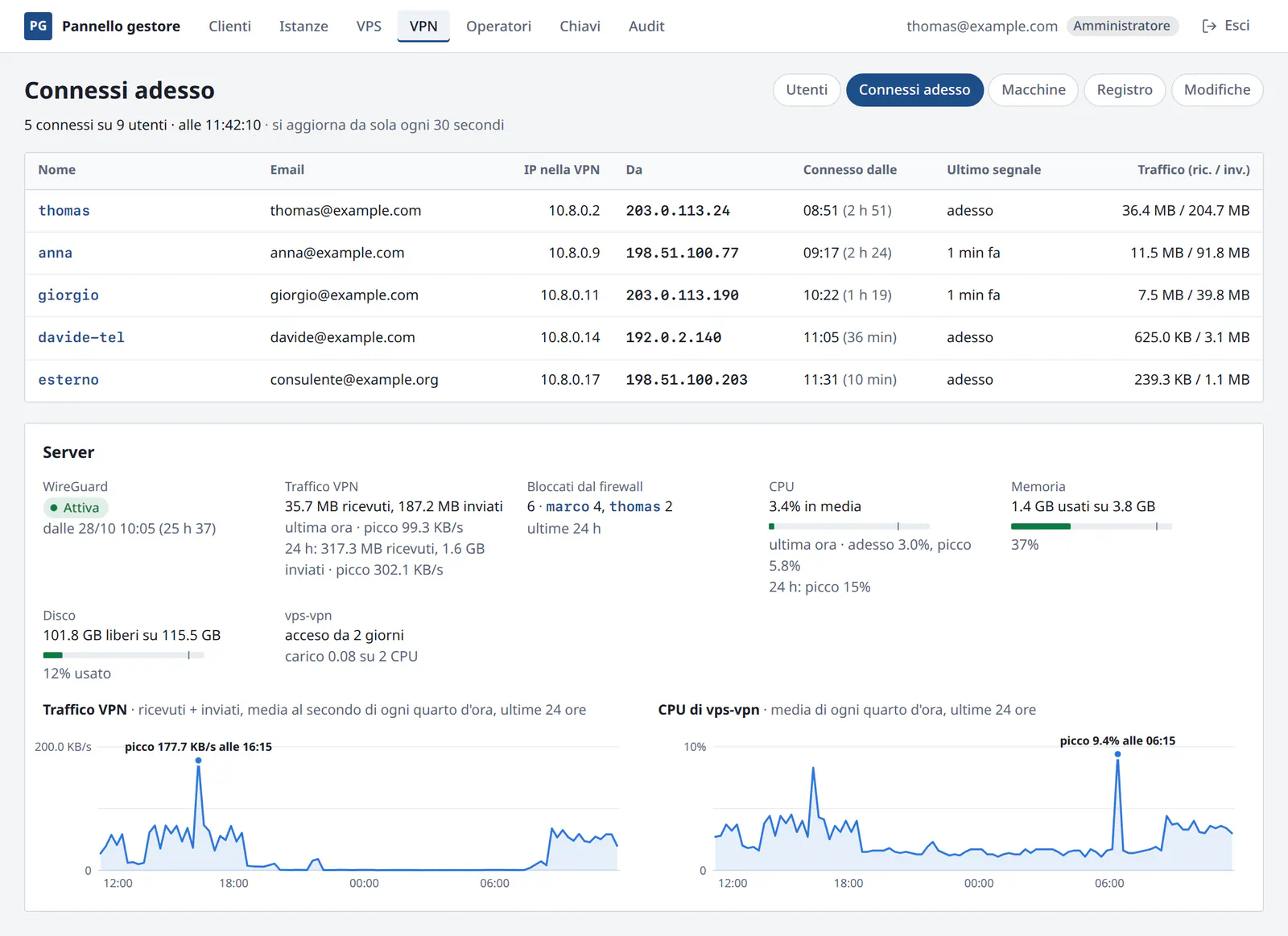
Il registro tiene chi si collega, quando e da dove, mai cosa apre, e dura circa 90 giorni. Ogni modifica, dal pannello o dagli script, aggiunge una riga a un registro a parte con chi l’ha fatta, e mai una chiave. È un registro degli accessi dei dipendenti, quindi la squadra va informata di cosa contiene e per quanto si tiene. Credo molto in una internet privata, e vale anche al lavoro: a questa parte ci tenevo.
Le cose che si rompono in silenzio
In tutti e cinque i passi, la VPN in sé è rimasta una dozzina di righe di configurazione. Quasi tutto il lavoro è andato in dettagli che non danno errore: semplicemente, in silenzio, non funzionano.
- MTU. Il default di WireGuard, 1420, andava in ufficio e si bloccava sul 4G: la connessione si apriva, poi l’handshake TLS si fermava a metà.
MTU = 1280in ogni configurazione l’ha risolto. - Le prove in Docker. L’
eth0di un container ha MTU 65535, quindiwg-quicksenza un MTU esplicito sceglie 65455, le risposte grandi si perdono e sembra in tutto e per tutto una VPN guasta. Non lo era. - QR e lettere accentate. Con una lettera accentata nella configurazione (un nome italiano, per esempio) alcuni lettori di QR decodificano un testo leggermente diverso. Ora gli script si rifiutano di scrivere una configurazione che non sia ASCII puro.
- I nomi delle interfacce. Su Linux il nome del tunnel viene dal nome del file e può avere al massimo 15 caratteri, quindi con un nome utente lungo
wg-quick upnon parte. - L’endpoint non può stare nel tunnel. Se l’indirizzo del server VPN è in
AllowedIPs, il tunnel prova a mandare i propri pacchetti dentro sé stesso e non si collega mai. Da dentro la VPN il server si raggiunge con il suo indirizzo nel tunnel. wg syncconf wg0 <(wg-quick strip wg0)è la riga che usano tutti. Sestripfallisce, la process substitution passa asyncconfuna configurazione vuota, esyncconftoglie diligentemente tutti i peer. Io faccio i due passaggi separati e controllo l’output in mezzo.- Una regex che finisce con
$. In Python, conre.matchil$accetta anche un a capo finale, quindi"thomas\n"passa la convalida e finisce dentrowg0.conf. Conre.fullmatchno.
Uno sguardo indietro
WireGuard è stata la parte facile: è veloce, la configurazione sta in una schermata e funziona e basta. Il lavoro è stato tutto quello che c’è intorno: le whitelist, il firewall, dove stanno le chiavi e dove non devono finire mai, e i dettagli che falliscono senza un errore. Scrivere tutto nel repo man mano, compreso il perché di ogni regola, è quello che ha reso facile passarlo al pannello.